Domain tunnelbeschränkungscode.de kaufen?
Wir ziehen mit dem Projekt
tunnelbeschränkungscode.de um.
Sind Sie am Kauf der Domain
tunnelbeschränkungscode.de interessiert?
domain@kv-gmbh.de · 0541-91531010
Domain tunnelbeschränkungscode.de kaufen?
Wie lösche ich Keyframes in Blender?
Um Keyframes in Blender zu löschen, wähle das Objekt oder die Eigenschaft aus, für die du die Keyframes löschen möchtest. Gehe dann zum "Dope Sheet" oder "Graph Editor" und markiere die entsprechenden Keyframes. Drücke anschließend die Taste "X" und wähle "Delete Keyframes" aus dem Menü, um sie zu löschen. **
Wie erstelle ich zufällige Zahlen in CSS Keyframes?
In CSS Keyframes können keine zufälligen Zahlen erstellt werden, da CSS keine eingebaute Funktion dafür hat. Um zufällige Zahlen in CSS zu verwenden, müsstest du JavaScript verwenden, um die zufälligen Zahlen zu generieren und sie dann in CSS einzufügen. Du könntest dies entweder über Inline-Styles oder über das Hinzufügen einer CSS-Klasse mit JavaScript erreichen. **

Ähnliche Suchbegriffe für Keyframes
Top-Angebote
Produkte zum Begriff Keyframes:
-
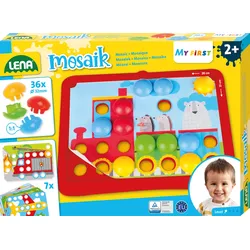
Lena - My First Mosaik VerkehrLENA® My First Mosaik Verkehr. Kunststoffsteckplatte mit abgerundeten Kanten und großen Steckern. Für kleine Kinderhände gut geeignet. Inkl. 7 Papiervorlagen. Fördert die Augen-Hand-Koordination. Geeignet für Kinder ab 2 Jahren. Verpackt in Faltschachtel mit Produktinformationen. MADE IN EUROPE.10,39 €*Versand: 3,95 €Sichere Weiterleitung zum Anbieter


-
Was ist der ideale Abstand zwischen den Keyframes?
Der ideale Abstand zwischen den Keyframes hängt von verschiedenen Faktoren ab, wie z.B. der Art der Animation, der Geschwindigkeit der Bewegung und dem gewünschten Effekt. In der Regel sollte der Abstand jedoch so gewählt werden, dass die Animation flüssig und natürlich wirkt, ohne dass die einzelnen Schritte zu schnell oder zu langsam erscheinen. Es ist auch wichtig, den Abstand zwischen den Keyframes entsprechend anzupassen, um bestimmte Effekte wie Beschleunigung oder Verzögerung zu erzielen. **
-
Kann man die After Effects Keyframes nicht bewegen?
Doch, man kann die Keyframes in After Effects bewegen. Man kann sie entweder direkt im Zeitleistenfenster verschieben oder die Werte der Keyframes in den Eigenschaftenfenstern ändern. Man kann auch die Position der Keyframes mit dem Animationswerkzeug präzise anpassen. **
-
Gibt es in VideoStar keinen Layout-Effekt in Keyframes?
Ja, in VideoStar gibt es keinen speziellen Layout-Effekt in Keyframes. Keyframes werden normalerweise verwendet, um Animationen, Bewegungen oder Effekte auf einem Video zu erstellen, aber es gibt keine spezifische Option für einen Layout-Effekt. Allerdings können verschiedene Effekte und Filter angewendet werden, um das Layout des Videos anzupassen. **
-
Kann man in Premiere Pro Keyframes auf Einstellungsebenen anwenden?
Ja, in Premiere Pro können Keyframes auf Einstellungsebenen angewendet werden. Einstellungsebenen ermöglichen es, Effekte auf mehrere Clips gleichzeitig anzuwenden. Indem man Keyframes auf Einstellungsebenen setzt, kann man beispielsweise eine Farbkorrektur oder einen Übergang über mehrere Clips hinweg animieren. **


Wie kann man in HitFilm Express Audio in Keyframes umwandeln?
In HitFilm Express können Audio-Keyframes erstellt werden, indem du den Effekt "Audio Mixer" auf die Audiospur anwendest. Klicke dann auf das kleine Dreieck neben dem Effekt, um die Keyframes zu öffnen. Du kannst nun die Lautstärke des Audios über die Zeit hinweg anpassen, indem du Keyframes an den gewünschten Stellen setzt und die Lautstärke-Werte änderst. **
Was sind die wichtigsten Funktionen von Keyframes in der Animation?
Keyframes sind wichtige Punkte in der Animation, an denen sich die Position, Rotation, Skalierung und andere Eigenschaften eines Objekts ändern. Sie dienen als Referenzpunkte für die Animation und ermöglichen es, flüssige Bewegungen zu erstellen. Durch das Setzen von Keyframes können komplexe Bewegungen und Effekte in der Animation realisiert werden. **
Top-Angebote
Produkte zum Begriff Keyframes:
-
Sandmalerei-Set – VerkehrGestalte bunte, besondere Bilder mit Sand! Das Sandmal-Set – Verkehr bietet eine kreative Gestaltungsmöglichkeit für Kinder, die sich für Fahrzeuge und Verkehr interessieren. Mit Hilfe des farbigen Sands kann das Kind das Bild Schritt für Schritt ausfüllen und so ein eindrucksvolles Kunstwerk mit Verkehrsmotiv gestalten. Beim Auswählen der verschiedenen Farben, dem genauen Platzieren des Sands und dem nach und nach entstehenden Bild trainiert das Kind spielerisch seine Feinmotorik, Hand‐Augen‐Koordination und Konzentrationsfähigkeit. Produkteigenschaften Produktkategorie: Kreativspiel / Bastelset Typ: Sandmal-Set Thema: Verkehr Empfohlenes Alter: ab 6 Jahren Hauptfunktion: Bildergestaltung mit farbigem Sand Geförderte Fähigkeiten: Feinmotorik, Hand‐Augen‐Koordination, Geschicklichkeit, Konzentration, Aufmerksamkeit, Kreativität, Farberkennung Spielart: kreative und handwerkliche Tätigkeit Weitere wichtige Merkmale: Bild mit Verkehrsmotiv, Gestaltung mit farbigem Sand Detaillierte Produktbeschreibung Mit dem Sandmal-Set – Verkehr können Kinder mithilfe von farbigem Sand ein eindrucksvolles Bild gestalten. Beim kreativen Arbeiten füllen sie die einzelnen Bildbereiche nach und nach mit dem jeweils passenden Farbsand aus, sodass das Verkehrsmotiv Schritt für Schritt sichtbar wird. Kreatives Gestalten mit Sand unterscheidet sich vom klassischen Zeichnen und Malen und bietet daher ein ganz neues, spannendes Kreativerlebnis. Das Kind kann mit den eigenen Händen erfahren, wie sich unterschiedliche Farben und Strukturen anfühlen und einsetzen lassen. Das präzise Platzieren der feinen Sandkörner erfordert Aufmerksamkeit und Genauigkeit. Beim Dosieren des Sands und Ausfüllen der markierten Flächen werden Feinmotorik und Hand‐Augen‐Koordination gleichermaßen gefordert. Das Verkehrsthema ist besonders spannend für Kinder, die Autos, Züge, Flugzeuge oder andere Fahrzeuge lieben. Während des Gestaltens kann der Elternteil mit dem Kind über die abgebildeten Fahrzeuge ins Gespräch kommen – so wird die kreative Aktivität um ein gemeinsames Gespräch bereichert. Das Set bietet eine angeleitete kreative Beschäftigung, bei der das Kind trotzdem die Freude am eigenen Schaffen erleben kann. Das schrittweise Entstehen des Bildes sorgt für Erfolgserlebnisse – vor allem dann, wenn das anfangs noch einfache Motiv am Ende zu einem farbenfrohen, auffälligen Bild wird. Das fertige Kunstwerk kann auch als Dekoration genutzt werden. So kann das Kind seine eigene Arbeit stolz der Familie präsentieren oder das Bild als Schmuck für das Kinderzimmer aufhängen. Für wen ist das Set geeignet? Das Sandmal-Set – Verkehr eignet sich für Kinder, die gerne kreativ sind, Fahrzeuge mögen und offen für neue Gestaltungstechniken sind. Es ist eine gute Wahl für eine ruhige Beschäftigung, die Konzentration erfordert, für das spielerische Üben der Feinmotorik und Hand‐Augen‐Koordination sowie zum Gestalten eines eigenen Bildes mit Verkehrsmotiv. Verpackungsgröße: 20 × 26 × 4 cm5,69 €*Versand: 5,99 €Sichere Weiterleitung zum Anbieter
-
Lena - My First Mosaik VerkehrLENA® My First Mosaik Verkehr. Kunststoffsteckplatte mit abgerundeten Kanten und großen Steckern. Für kleine Kinderhände gut geeignet. Inkl. 7 Papiervorlagen. Fördert die Augen-Hand-Koordination. Geeignet für Kinder ab 2 Jahren. Verpackt in Faltschachtel mit Produktinformationen. MADE IN EUROPE.10,39 €*Versand: 3,95 €Sichere Weiterleitung zum Anbieter
-
Wie lösche ich Keyframes in Blender?
Um Keyframes in Blender zu löschen, wähle das Objekt oder die Eigenschaft aus, für die du die Keyframes löschen möchtest. Gehe dann zum "Dope Sheet" oder "Graph Editor" und markiere die entsprechenden Keyframes. Drücke anschließend die Taste "X" und wähle "Delete Keyframes" aus dem Menü, um sie zu löschen. **
-
Wie erstelle ich zufällige Zahlen in CSS Keyframes?
In CSS Keyframes können keine zufälligen Zahlen erstellt werden, da CSS keine eingebaute Funktion dafür hat. Um zufällige Zahlen in CSS zu verwenden, müsstest du JavaScript verwenden, um die zufälligen Zahlen zu generieren und sie dann in CSS einzufügen. Du könntest dies entweder über Inline-Styles oder über das Hinzufügen einer CSS-Klasse mit JavaScript erreichen. **
-
Was ist der ideale Abstand zwischen den Keyframes?
Der ideale Abstand zwischen den Keyframes hängt von verschiedenen Faktoren ab, wie z.B. der Art der Animation, der Geschwindigkeit der Bewegung und dem gewünschten Effekt. In der Regel sollte der Abstand jedoch so gewählt werden, dass die Animation flüssig und natürlich wirkt, ohne dass die einzelnen Schritte zu schnell oder zu langsam erscheinen. Es ist auch wichtig, den Abstand zwischen den Keyframes entsprechend anzupassen, um bestimmte Effekte wie Beschleunigung oder Verzögerung zu erzielen. **
-
Kann man die After Effects Keyframes nicht bewegen?
Doch, man kann die Keyframes in After Effects bewegen. Man kann sie entweder direkt im Zeitleistenfenster verschieben oder die Werte der Keyframes in den Eigenschaftenfenstern ändern. Man kann auch die Position der Keyframes mit dem Animationswerkzeug präzise anpassen. **
Ähnliche Suchbegriffe für Keyframes
-
Wolf Regelung R2, Weiß für Regelung WRSWolf Regelung R2 Weiß für WRS – Artikel-Nr. 8906963 🎛️❄️🔥 Die Wolf Regelung R2 in Weiß ist eine zuverlässige und bewährte Bedieneinheit für Wolf WRS-Regelungssysteme. Sie ermöglicht eine komfortable Steuerung Ihrer Heizungsanlage und sorgt für einen effizienten, bedarfsgerechten Betrieb. Ideal als Ersatzteil bei Defekt oder Modernisierung. Produktvorteile: ✅ Original Wolf Ersatzteil – höchste Qualität und perfekte Kompatibilität 🎛️ Übersichtliche Bedienung – einfache und intuitive Steuerung 🏠 Optimale Heizungsregelung – für effizienten und zuverlässigen Betrieb 🎨 Zeitloses Design in Weiß – passend für Technikräume und Wohnbereiche 🔧 Einfache Montage – ideal für Wartung und Austausch Produktdetails: Hersteller: Wolf GmbH Typ: Regelung R2 Farbe: Weiß Artikel-Nummer: 8906963 Kompatibel mit: Wolf WRS Regelungssystemen Einsatzbereiche: Austausch defekter Regelungen ...691,27 €*Versand: 5,90 €Sichere Weiterleitung zum Anbieter
-
Gibt es in VideoStar keinen Layout-Effekt in Keyframes?
Ja, in VideoStar gibt es keinen speziellen Layout-Effekt in Keyframes. Keyframes werden normalerweise verwendet, um Animationen, Bewegungen oder Effekte auf einem Video zu erstellen, aber es gibt keine spezifische Option für einen Layout-Effekt. Allerdings können verschiedene Effekte und Filter angewendet werden, um das Layout des Videos anzupassen. **
-
Kann man in Premiere Pro Keyframes auf Einstellungsebenen anwenden?
Ja, in Premiere Pro können Keyframes auf Einstellungsebenen angewendet werden. Einstellungsebenen ermöglichen es, Effekte auf mehrere Clips gleichzeitig anzuwenden. Indem man Keyframes auf Einstellungsebenen setzt, kann man beispielsweise eine Farbkorrektur oder einen Übergang über mehrere Clips hinweg animieren. **
-
Wie kann man in HitFilm Express Audio in Keyframes umwandeln?
In HitFilm Express können Audio-Keyframes erstellt werden, indem du den Effekt "Audio Mixer" auf die Audiospur anwendest. Klicke dann auf das kleine Dreieck neben dem Effekt, um die Keyframes zu öffnen. Du kannst nun die Lautstärke des Audios über die Zeit hinweg anpassen, indem du Keyframes an den gewünschten Stellen setzt und die Lautstärke-Werte änderst. **
-
Was sind die wichtigsten Funktionen von Keyframes in der Animation?
Keyframes sind wichtige Punkte in der Animation, an denen sich die Position, Rotation, Skalierung und andere Eigenschaften eines Objekts ändern. Sie dienen als Referenzpunkte für die Animation und ermöglichen es, flüssige Bewegungen zu erstellen. Durch das Setzen von Keyframes können komplexe Bewegungen und Effekte in der Animation realisiert werden. **
* Alle Preise verstehen sich inklusive der gesetzlichen Mehrwertsteuer und ggf. zuzüglich Versandkosten. Die Angebotsinformationen basieren auf den Angaben des jeweiligen Shops und werden über automatisierte Prozesse aktualisiert. Eine Aktualisierung in Echtzeit findet nicht statt, so dass es im Einzelfall zu Abweichungen kommen kann. ** Hinweis: Teile dieses Inhalts wurden von KI erstellt.